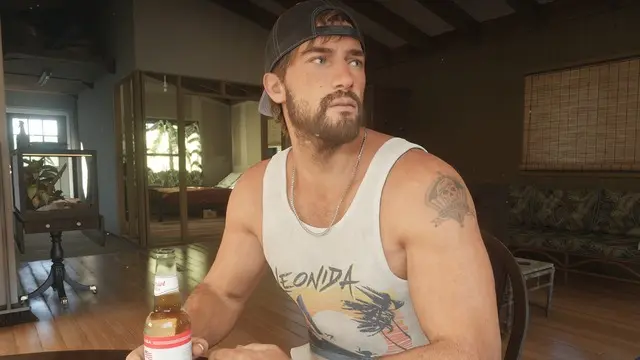
GTA 6 FPS Yükseltme Rehberi: Bulanık Görüntüyü ve Takılmaları Azaltan En İyi Ayarlar
GTA 6, etkileyici grafikleri ve detaylı şehir atmosferiyle oyun dünyasının en çok konuşulan yapımlarından biri. Ancak oyunun 30 FPS hedefiyle çalışması, bazı oyuncuların görüntü bulanıklığı, kamera hareketlerinde takılma ve akıcılık sorunları yaşamasına neden oluyor.
Peki GTA 6'da FPS nasıl yükseltilir? PS5, PS5 Pro ve Xbox Series X|S kullanıcıları hangi ayarları yapmalı? Hareket bulanıklığı nasıl kapatılır? PC üzerinden yapay zekâ destekli kare üretimiyle 60 FPS görüntü elde etmek mümkün mü?
Bu rehberde GTA 6 için önerilen görüntü, konsol ve televizyon ayarlarını, ayrıca PC üzerinden uygulanabilen alternatif kare üretimi yöntemini ele alıyoruz.
GTA 6 Kaç FPS Çalışıyor? PS5 ve Xbox Performansı
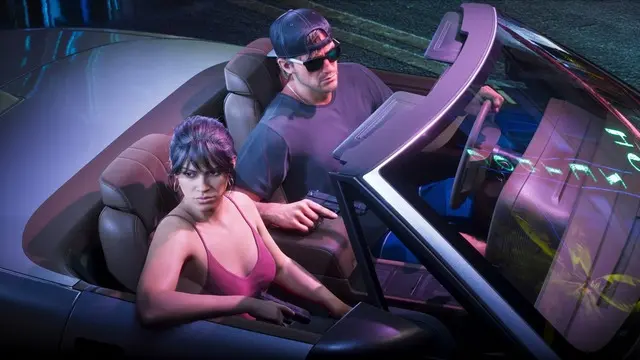
GTA 6'nın konsol sürümleri 30 FPS hedefiyle çalışıyor. PS5, PS5 Pro, Xbox Series X ve Xbox Series S kullanıcıları için ayrı bir 60 FPS performans modu bulunmuyor.
Rockstar'ın açıklamalarına göre oyunun yoğun şehir simülasyonu, NPC davranışları, trafik ve fizik hesaplamaları işlemci üzerinde ciddi yük oluşturuyor. Bu nedenle konsollardaki donanım gücü daha yüksek kare hızlarına ulaşmak için yeterli görülmüyor.
Konsollar arasındaki görüntü kalitesi ve performans farkları ise donanıma göre değişiyor.
| Konsol | Görüntü teknolojisi | Hedef FPS |
|---|---|---|
| PS5 Pro | PSSR ve gelişmiş ışın izleme | 30 FPS |
| PS5 | Rockstar TAA | 30 FPS |
| Xbox Series X | Rockstar TAA | 30 FPS |
| Xbox Series S | Daha düşük çözünürlük ve ölçekleme | 30 FPS |
Önemli: Konsol ayarlarından FPS sınırını 60'a çıkarmak mümkün değil. Yapabileceğin en iyi şey, 30 FPS deneyimini daha net ve kararlı hâle getirmek.
GTA 6 Motion Blur Nasıl Kapatılır?
GTA 6'da bulanık görüntünün önemli nedenlerinden biri Motion Blur, yani hareket bulanıklığı efektidir.
Özellikle araç sürerken veya kamerayı hızlı çevirdiğinde bu efekt görüntünün bulanıklaşmasına neden olabilir. 30 FPS ile birleştiğinde hareketler daha da bulanık hissedilebilir.
Motion Blur özelliğini kapatmak için şu adımları izle:
Oyunun duraklatma menüsünü aç.
Ayarlar bölümüne gir.
Ekran (Display) sekmesini aç.
Görsel Efektler bölümünü bul.
Motion Blur Strength ayarını 0 seviyesine getir.
<text>Tavsiyemiz: Önce 0 seviyesini dene. Kamera hareketleri sana fazla kesik gelirse 1 seviyesine çıkar.</text>
GTA 6 İçin Önerilen En İyi Oyun İçi Ayarlar
Görüntünün daha net ve rahat görünmesi için aşağıdaki ayarları uygulayabilirsin.
| Ayar | Önerilen değer |
|---|---|
| Motion Blur Strength | 0 |
| Camera Shake | Kapalı |
| Camera Bob / Weapon Sway | Düşük |
| Crash Camera | En düşük |
| Kill Camera | Düşük |
| Hit Effects Intensity | Düşük |
| Player Status Effects Intensity | Düşük veya orta |
| Brightness Calibration | Sembol zor görünene kadar |
| HDR Calibration | Kalibrasyonu yap |
| Safe Zone | Televizyonuna göre ayarla |
| Brightness Reduction | İsteğe bağlı |
Bu ayarlar doğrudan FPS artışı sağlamaz. Görüntüdeki gereksiz hareketleri ve efektleri azaltarak daha rahat bir oyun deneyimi sunar.
PS5 ve PS5 Pro İçin GTA 6 Görüntü Ayarları
PS5 ve PS5 Pro kullanıcıları konsolun görüntü ayarlarını da kontrol etmeli.
Önerilen ayarlar:
HDR: Ayarlar > Ekran ve Video > Video Çıkışı bölümünden desteklendiğinde açık seçeneğini etkinleştir.
HDR Kalibrasyonu: HDR'yi Ayarla seçeneğini çalıştır.
Çözünürlük: Otomatik olarak bırak.
120 Hz Çıkışı: Açık kalabilir. GTA 6'nın 30 FPS sınırını değiştirmez.
Oyun Ön Ayarları: Performans veya çözünürlük tercihi GTA 6'da ek bir performans modu sağlamaz.
PS5 Pro, PSSR teknolojisi sayesinde daha yüksek görüntü netliği sunmayı hedefliyor. Buna rağmen konsol sürümünde 60 FPS modu bulunmuyor.
Xbox Series X ve Series S İçin GTA 6 Ayarları
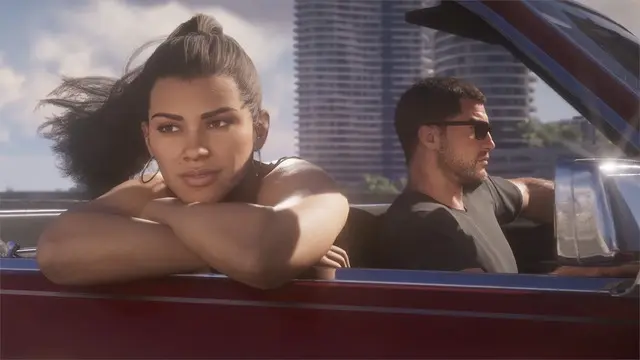
Xbox kullanıcıları da HDR kalibrasyonuna ve televizyon ayarlarına dikkat etmeli.
Şu adımları takip et:
Xbox Ayarları bölümünü aç.
Genel sekmesine gir.
TV ve ekran seçeneklerini seç.
HDR ayarlarını kontrol et.
Oyunlar için HDR'yi Kalibre Et uygulamasını çalıştır.
Series S kullanıcıları görüntü çözünürlüğü açısından Series X'e göre daha düşük bir seviyede oyun oynuyor. Bu nedenle Motion Blur ayarını kapatmak görüntü netliği açısından daha fazla önem taşıyor.
GTA 6 İçin En İyi TV Ayarları
Konsol ayarları kadar televizyonun görüntü işleme özellikleri de önemli. Bazı televizyonlar görüntüyü yumuşatmak için ek efektler uygular. Bu işlemler oyunlarda giriş gecikmesine ve görüntü bozulmalarına neden olabilir.
| TV ayarı | Önerilen değer |
|---|---|
| Resim Modu | Oyun Modu |
| Hareket Yumuşatma | Kapalı |
| Gürültü Azaltma | Kapalı |
| Keskinlik | Düşük |
| ALLM | Açık |
| HDMI Bağlantısı | Uygun HDMI 2.1 girişi |
| HDMI Ultra HD Deep Color | Açık |
| Samsung Input Signal Plus | Açık |
LG televizyonlarda TruMotion, Samsung modellerinde Auto Motion Plus, Sony modellerinde Motionflow olarak geçen hareket yumuşatma özelliklerini kapatmanı öneriyoruz.
Oyun Modu ise giriş gecikmesini azaltmaya yardımcı olur.
PC Üzerinden GTA 6 Görüntüsünü 60 FPS'e Çıkarmak Mümkün mü?
Konsolda 30 FPS sınırını değiştirmek mümkün olmasa da farklı bir yöntemle görüntüyü daha akıcı hâle getirmek mümkün.
Bu yöntemde PS5 veya PS5 Pro görüntüsü bir bilgisayara aktarılıyor. Bilgisayar üzerinde çalışan Veyra gibi topluluk araçları, yapay zekâ destekli görüntü iyileştirme ve kare üretimi işlemleri uyguluyor.
Burada önemli bir ayrıntı var: Oyun hâlâ konsolda 30 FPS çalışıyor. Bilgisayar, görüntüye ek kareler üreterek çıkışı 60 FPS veya daha yüksek seviyelere taşıyor.
Bu işlem gerçek oyun motoru FPS değerini yükseltmiyor. Yalnızca ekrandaki hareketleri daha akıcı gösteriyor.
Veyra ile GTA 6 Kare Üretimi Nasıl Yapılır?
Veyra, konsoldan gelen görüntüyü işleyerek süper çözünürlük ve kare üretimi gibi işlemler uygulayan topluluk yapımı bir araçtır.
Resmî NVIDIA DLSS 5 ile aynı teknoloji değildir. Kullanılan modele ve ekran kartına göre işlem farklılık gösterebilir.
Veyra indirme bağlantısı:
https://github.com/Likely7/Veyra-NRVideo/releases
Gerekli Donanımlar
| Bileşen | Gereksinim |
|---|---|
| Konsol | PS5 veya PS5 Pro |
| Bilgisayar | Windows 11 |
| Ekran kartı | NVIDIA RTX, tercihen RTX 50 serisi |
| Yakalama kartı | HDMI 2.1 destekli 4K yakalama kartı |
| Yazılım | Veyra |
| Televizyon | Bilgisayar bağlantısı için HDMI girişi |
Yakalama Kartıyla Kurulum
PS5 ayarlarından HDCP özelliğini kapat.
Konsolun HDMI çıkışını yakalama kartının girişine bağla.
Yakalama kartının passthrough çıkışını televizyona bağla.
Bilgisayarı televizyonun diğer HDMI girişine bağla.
Veyra yazılımını GitHub üzerinden indir.
Programı açarak Capture Card kaynağını seç.
Çözünürlük, yenileme hızı ve ses girişini ayarla.
Önce görüntü iyileştirmeyi, ardından kare üretimini etkinleştir.
Görüntüde renk farklılıkları yaşarsan HDR ve SDR sinyal ayarlarını kontrol et.
Remote Play ile Yakalama Kartı Olmadan Kurulum
Yakalama kartı satın almak istemeyenler PS5 Remote Play üzerinden de görüntü aktarımı yapabilir.

Genel kurulum adımları:
PS5 üzerinden Uzaktan Oynatma özelliğini etkinleştir.
Cihazı Bağla bölümünden eşleştirme kodunu al.
Bilgisayarda Veyra'nın PS5 streaming bölümüne gir.
PSN hesap bilgileriyle eşleştirmeyi tamamla.
Desteklenen akış ayarlarını seç.
Görüntü iyileştirme ve kare üretimi seçeneklerini etkinleştir.
Bu yöntemde internet veya yerel ağ kalitesi görüntü gecikmesini etkiler. Kablolu Ethernet bağlantısı tercih etmek daha iyi sonuç verebilir.
Dikkat: Bu yöntemler resmî Rockstar veya NVIDIA özellikleri değildir. Yazılım sürümü, donanım ve bağlantı koşulları sonucu etkiler.
RTX Ekran Kartlarına Göre Veyra Ayarları
Ekran kartına göre tercih edebileceğin ayarlar farklılık gösteriyor.
| Ekran kartı | Nöral görüntü işleme | Kare üretimi |
|---|---|---|
| RTX 50 | NVIDIA modeli | Desteklenen DLSS FG seçenekleri |
| RTX 40 | Topluluk modeli | 2X |
| RTX 30 | Topluluk modeli | Uyumluluk modunda 2X |
| RTX 20 | Topluluk modeli | Sınırlı destek |
Bu tabloda yer alan seçenekler yazılım ve sürüm uyumluluğuna bağlıdır. Her RTX kartta aynı sonuç alınmaz.
GTA 6'da Çift Kare Sorunu Nedir?
Kare üretimi sırasında dikkat edilmesi gereken konulardan biri çift kare sorunudur.
Oyun 30 FPS çalışırken konsol 60 Hz görüntü sinyali gönderebilir. Bu durumda bazı kareler tekrar eder. Kare üretimi yazılımı bu tekrarları doğru şekilde ayıklayamazsa görüntüde takılmalar oluşabilir.
Bu nedenle Veyra'nın güncel sürümünü kullanmak ve yazılımın kare işleme ayarlarını doğru yapılandırmak önemlidir.
Kare Üretimi Gecikme Yapar mı?
Evet. Görüntünün yakalanması, bilgisayarda işlenmesi ve yeniden ekrana aktarılması ek gecikme oluşturur.
Bu nedenle yapay zekâ destekli kare üretimi özellikle şu durumlarda daha uygundur:
Hikâye modunda dolaşmak.
Şehri keşfetmek.
Araç kullanırken çevreyi izlemek.
Sinematik sahneleri takip etmek.
Fotoğraf çekmek.
Hızlı tepki gerektiren çatışmalarda doğrudan konsol görüntüsünü tercih etmek daha mantıklıdır.
GTA 6 İçin Hangi FPS Yükseltme Yöntemini Seçmelisin?
| Kullanıcı | Önerilen yöntem |
|---|---|
| PS5 kullanıcısı | Motion Blur 0 ve Oyun Modu |
| PS5 Pro kullanıcısı | HDR kalibrasyonu ve önerilen görüntü ayarları |
| Xbox Series X kullanıcısı | HDR kalibrasyonu ve Oyun Modu |
| Xbox Series S kullanıcısı | Motion Blur 0 ve doğru TV ayarları |
| RTX 50 ekran kartı sahibi | Veyra ile görüntü işleme denemesi |
| RTX 20/30/40 sahibi | Uyumluluğa bağlı kare üretimi |
| Düşük gecikme isteyen oyuncu | Doğrudan konsol bağlantısı |
Sıkça Sorulan Sorular
GTA 6'da FPS nasıl yükseltilir?
Konsollarda GTA 6'nın FPS sınırını 60'a çıkarmak için resmî bir ayar bulunmuyor. Motion Blur özelliğini kapatmak, kamera efektlerini azaltmak ve televizyonu Oyun Modu'na almak görüntüyü daha rahat hâle getirir.
GTA 6 neden bulanık görünüyor?
Hareket bulanıklığı, görüntü ölçekleme ve alan derinliği efektleri bulanıklığa neden olabilir. Motion Blur Strength ayarını 0 seviyesine çekerek görüntüyü daha net hâle getirebilirsin.
GTA 6 PS5 Pro'da 60 FPS mi?
Hayır. PS5 Pro sürümü de 30 FPS hedefiyle çalışıyor. PSSR teknolojisi sayesinde görüntü kalitesi açısından avantaj sağlıyor.
GTA 6'da 120 FPS modu var mı?
Konsollarda resmî 120 FPS modu bulunmuyor. Televizyonunun 120 Hz desteklemesi oyunun 120 FPS çalışacağı anlamına gelmiyor.
GTA 6 PC sürümü ne zaman çıkacak?
Rockstar, PC sürümü için resmî bir çıkış tarihi açıklamadı. 2027 yılına yönelik tahminler bulunsa da bunlar resmî bilgi değil.
PS5 görüntüsünü PC ile 60 FPS yapmak mümkün mü?
Veyra gibi topluluk araçlarıyla konsoldan gelen görüntüye yapay zekâ destekli kare üretimi uygulanabiliyor. Bu işlem oyun motorunun FPS değerini yükseltmiyor, görüntü çıkışına ek kareler ekliyor.
Veyra kullanmak ban sebebi mi?
Veyra görüntüyü bilgisayarda işlediği için oyun dosyalarına müdahale etmiyor. Yine de Rockstar tarafından onaylanmış bir araç değil. Bu nedenle sıfır ban riski garantisi vermek doğru olmaz.
YORUMLAR (0)
Yorum Yaz